Streamlit app
Analyze
Grafisches Frontend für die Analyzer Stored Procedures — erstellen Sie Point-in-Time-Snapshots von Quelltabellen und sehen Sie Spaltenstatistiken direkt im Browser.
Ziel
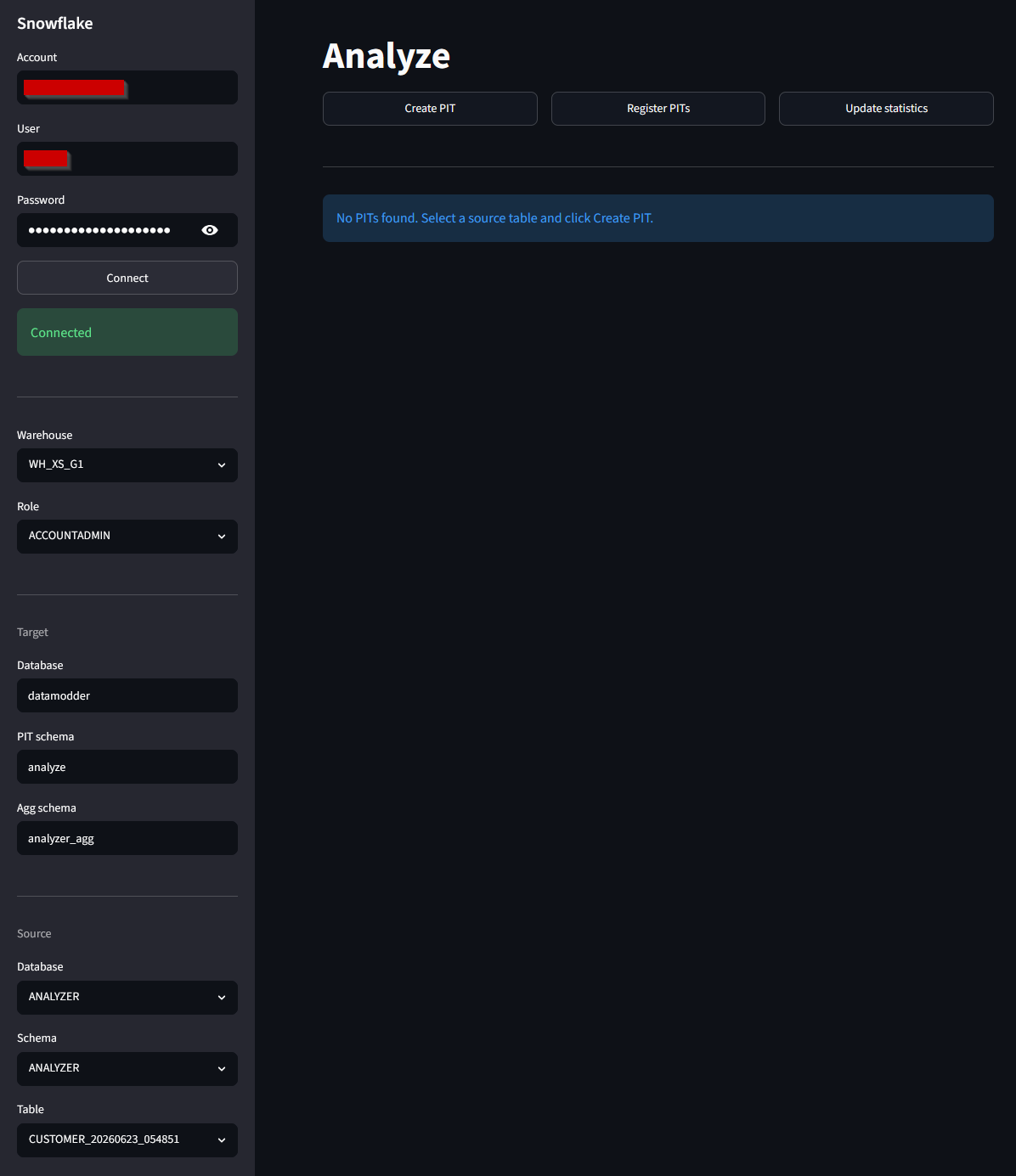
Die Analyzer Stored Procedures sind leistungsstark, erfordern aber manuelle SQL-Aufrufe mit Sitzungsvariablen. Diese App macht diesen Prozess visuell: Sie wählen eine Tabelle aus, klicken auf eine Schaltfläche, und die App ruft die richtige Prozedur mit den korrekten Variablen auf — einschließlich einer Übersicht aller Snapshots und ihrer Statistiken.
Statistiken werden mit bedingter Formatierung angezeigt: Spalten mit Nullwerten erhalten einen gelben Hintergrund, Spalten außerhalb des erwarteten Bereichs einen roten.
Aktionen
| Schaltfläche | Prozedur | Beschreibung |
|---|---|---|
| Create PIT | create_pit(db, schema, table) | Erstellt eine Snapshot-Tabelle mit dem Namen {TABELLE}_{YYYYMMDD}_{HH24MISS} im PIT-Schema. |
| Register PITs | register_pits() | Scannt das PIT-Schema und registriert alle Snapshot-Tabellen in den Metadaten. |
| Update statistics | update_statistics() | Berechnet Spaltenstatistiken für alle registrierten PITs. |
Konfiguration
Standardwerte entsprechen der datamodder_utils-Einrichtung:
| Feld | Standard | Beschreibung |
|---|---|---|
| Database | datamodder | Snowflake-Datenbank, in der die Analyze-Schemas gespeichert sind. |
| PIT schema | analyze | Schema, in dem Snapshot-Tabellen erstellt werden. |
| Agg schema | analyzer_agg | Schema, in dem die Statistik-Aggregationstabelle gespeichert ist. |
Verwendung
1. App starten
streamlit\analyze\start.cmd
2. Mit Snowflake verbinden
Geben Sie Konto, Benutzername und Passwort in der Seitenleiste ein. Die App speichert Konto und Benutzername in ~/.streamlit_sources.json und das Passwort über Windows Credential Manager.
3. Quelle auswählen und Aktionen ausführen
Wählen Sie Datenbank, Schema und Tabelle. Verwenden Sie die Schaltflächen, um einen PIT zu erstellen, zu registrieren oder Statistiken zu aktualisieren. Wählen Sie dann einen PIT aus der Liste, um die Spaltenstatistiken anzuzeigen.