Notepad++ plugin
Instellingenprofielen
Indentatiestap, JSON-stijl, CSV-quoting en het pad naar duckdb.exe — allemaal in één keer op te slaan als profiel, te exporteren als JSON, en te importeren op een andere machine of door een collega. Zo werkt een heel team met dezelfde YAML-conventie zonder dat iedereen apart vijf tabbladen doorloopt.
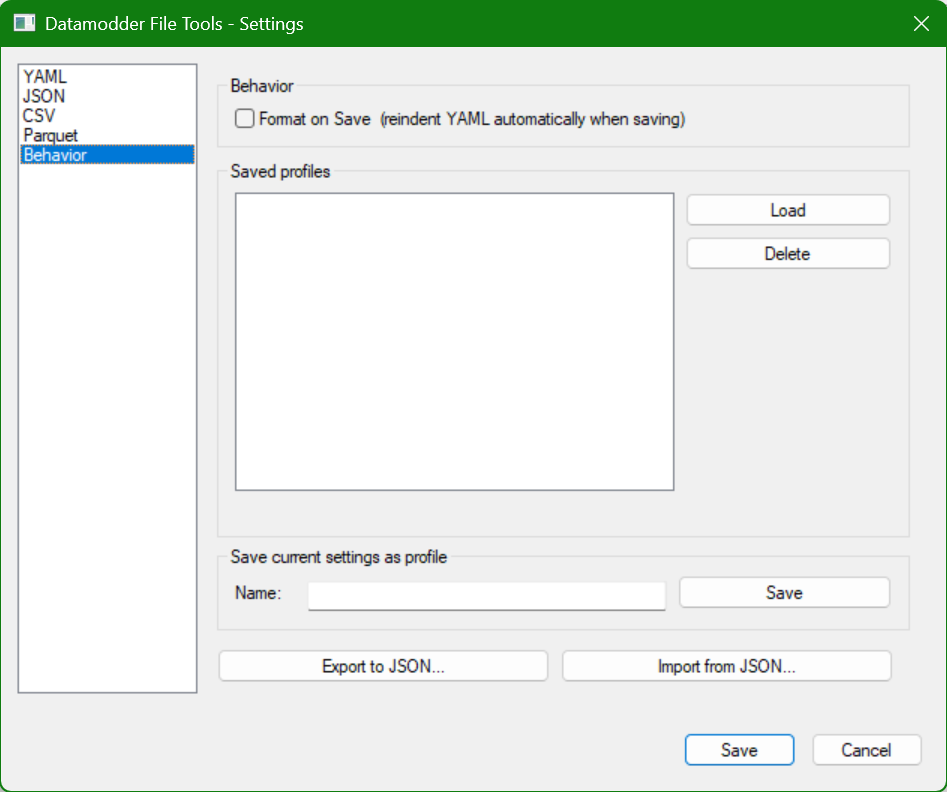
Opslaan, laden en verwijderen — allemaal lokaal
Op het Behavior-tabblad geef je je huidige configuratie een naam en klik je op Save; het profiel verschijnt in de lijst en is met Load in één klik weer actief. Profielen worden als los JSON-bestand per profiel weggeschreven naar %appdata%\Notepad++\plugins\config\FileTools_profiles — puur lokaal, geen account of cloud-sync nodig.
Delen met je team via export/import
Export to JSON... schrijft het geselecteerde profiel naar een bestand dat je zelf een plek geeft — bijvoorbeeld naast je Kubernetes-manifests of dbt-project. Een collega gebruikt Import from JSON... om exact dezelfde instellingen over te nemen, inclusief het pad naar duckdb.exe als dat op een vast netwerkschijf staat.
yaml_team.json
{
  "indent_step": 2,
  "tab_width": 2,
  "max_blank": 1,
  "strip_trailing_ws": true,
  "final_newline": true,
  "json_indent": "2",
  "json_sort_keys": false,
  "csv_quote_mode": "ifneeded",
  "duckdb_path": "",
  "format_on_save": true
}
Veelgestelde vragen
Zit de Format on Save-instelling ook in het profiel?
Ja, format_on_save wordt net als alle andere instellingen vastgelegd, dus het importeren van een profiel kan die stand mee overnemen.
Kan ik meerdere profielen naast elkaar bewaren voor verschillende projecten?
Ja, de profielenlijst is niet beperkt tot één item — sla bijvoorbeeld een profiel op per project of team en wissel tussen ze met Load.