Notepad++ plugin
Parquet-preview via DuckDB
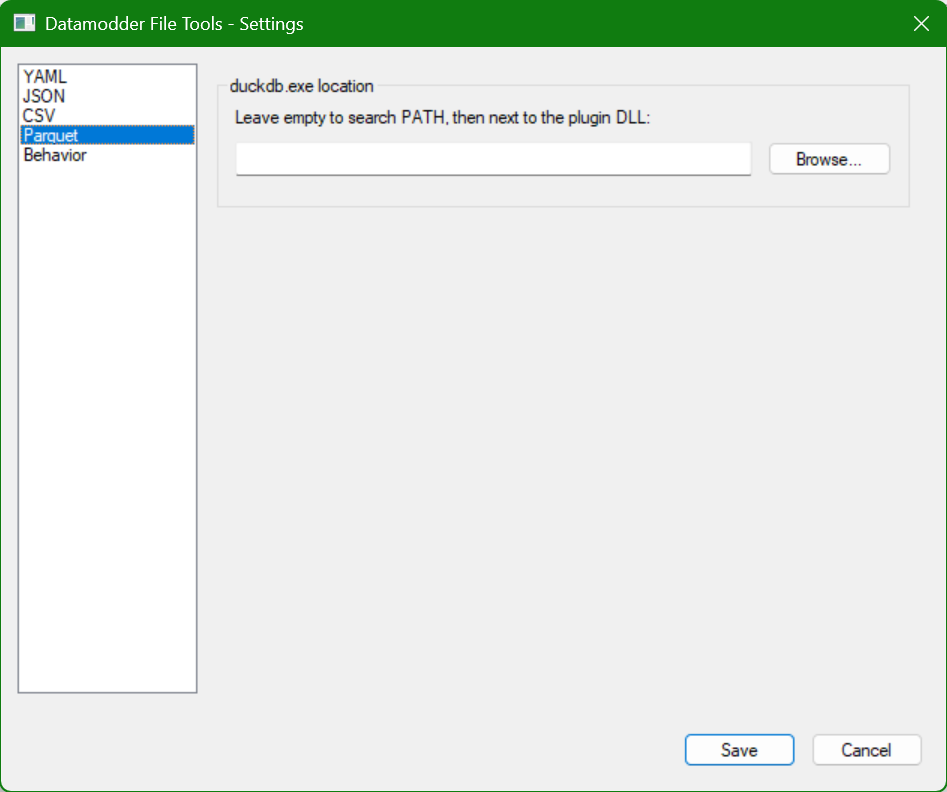
Parquet is een binair formaat — je kunt het niet zomaar openen in een tekstbewerker. Deze plugin doet het toch: hij start het lokaal geïnstalleerde duckdb.exe op de achtergrond, leest het bestand, en dumpt de rijen in een gloednieuwe, alleen-lezen tab als CSV, JSON of YAML. Andersom kun je YAML, JSON of CSV net zo makkelijk wegschrijven als .parquet.
Openen als CSV, JSON of YAML — in een nieuwe, alleen-lezen tab
Open het .parquet-bestand in Notepad++ en kies Plugins → Datamodder File Tools → Parquet → Parquet → CSV / JSON / YAML. Achter de schermen draait duckdb.exe de query SELECT * FROM read_parquet(...) LIMIT 100000 en zet het resultaat in een nieuwe tab. Dat limiet van 100.000 rijen is er om ook bij een groot bestand snel een preview te tonen zonder Notepad++ te laten vastlopen; het originele .parquet-bestand wordt nooit aangepast.
Andere kant op: YAML, JSON of CSV wegschrijven als .parquet
Vanuit elk van de andere drie formaat-submenu's staat een "→ Parquet (file)"-optie. Die schrijft een nieuw .parquet-bestand naast je huidige document, weer via duckdb.exe — zonder dat je zelf een schema hoeft te definiëren; duckdb leidt kolomtypes automatisch af uit de brondata.
Veelgestelde vragen
Kan ik de preview bewerken en teruggzetten als .parquet?
De preview-tab is puur om te bekijken — er is geen directe 'sla op als parquet' op die tab. Wil je gewijzigde data terugzetten, bewerk dan de geëxporteerde CSV/JSON/YAML en gebruik vervolgens de →Parquet (file)-optie van dat formaat om een nieuw .parquet-bestand te schrijven.
Wat gebeurt er met een Parquet-bestand van meer dan 100.000 rijen?
De preview toont de eerste 100.000 rijen — genoeg om de structuur en steekproefdata te beoordelen. Voor volledige data-analyse van grotere bestanden is een tekstviewer sowieso niet het juiste gereedschap; gebruik dan duckdb.exe of een BI-tool direct.